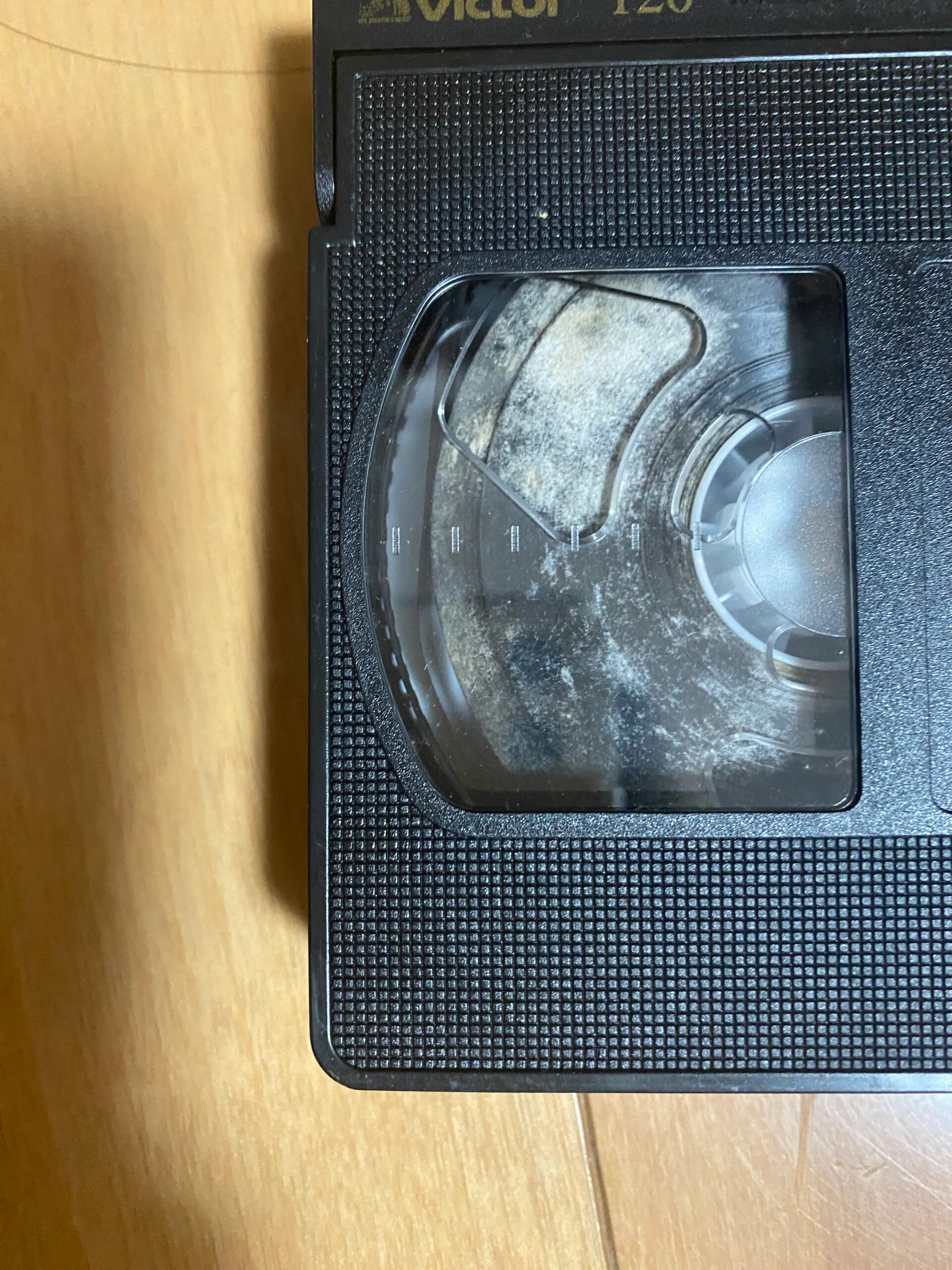
【解説】ビデオテープに白いものがついている原因と対処法
ビデオテープに付着する白い物質の正体とは?VHSテープや8ミリビデオテープに白いもの正体を詳しく解説します。
ビデオテープのダビング(デジタル化)専門サービス レコードデスク|全国対応
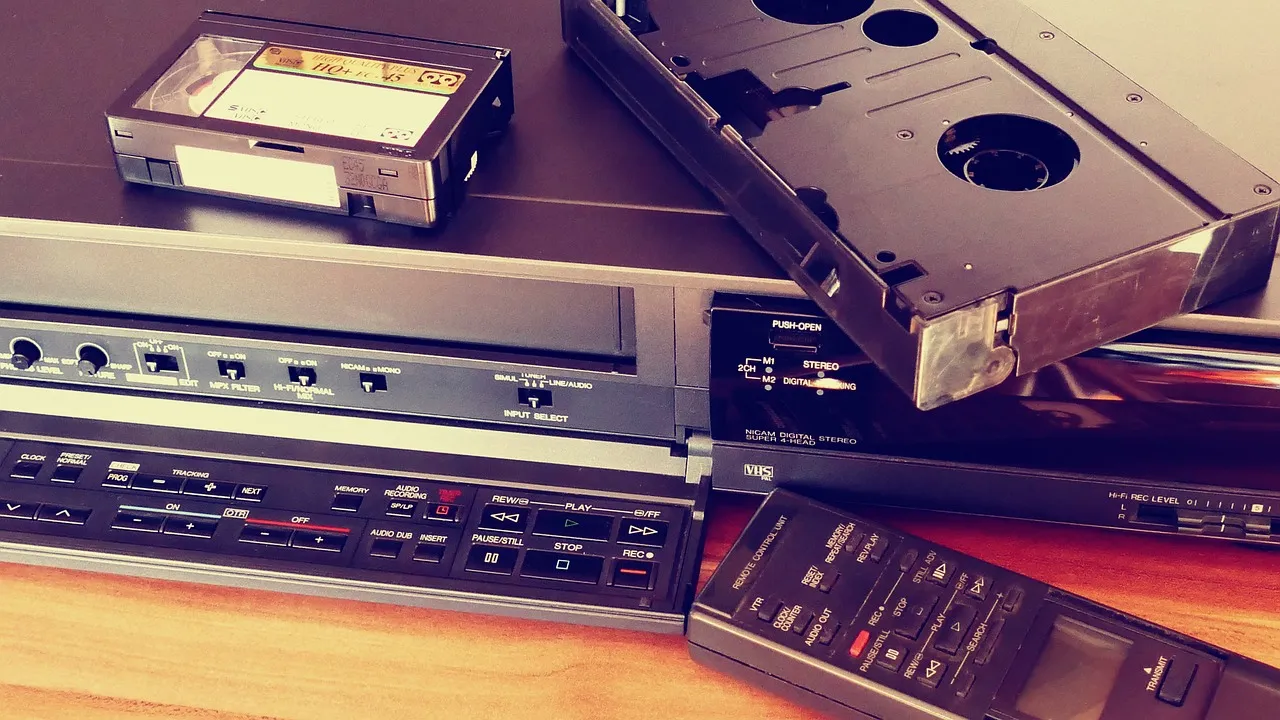
あなたの大切な思い出が詰まったVHSテープ、実は危機に瀕しているかもしれません。VHSテープの耐用年数はわずか20年。2025年までに、多くのVHSテープが再生できなくなる可能性が指摘されています。
さらに深刻なのは、2016年にビデオデッキの生産が終了し、再生機器の入手が困難になっているという現実です。また、テープは湿気に弱く、カビや破損のリスクも抱えています。
しかし、これらの問題は解決可能です。VHSキャプチャーを使えば、大切な映像を簡単にデジタルデータとして保存できます。デジタル化された映像は、スマートフォンやタブレットで手軽に視聴でき、USBメモリーやmicroSDカードにコンパクトに保存することができます。
このガイドでは、初心者でも失敗しない、VHSテープのデジタル化の方法を詳しく解説していきます。あなたの思い出を永久に残すための、確実な方法をご紹介します。
VHSテープをデジタル化することは、単なる形式変換以上の意味を持ちます。貴重な思い出を守り、次世代に伝えるための重要な作業です。VHSテープに関する「2025年問題」を解決し、大切な映像を未来に残すためには、デジタル化が不可欠です。
VHSテープは磁気記録媒体であるため、時間とともに劣化が進みます。一般的にVHSテープの寿命は約20~30年と言われており、1990年代に録画されたテープはすでに危険な状態にあります。テープの劣化は以下のような問題を引き起こします:
特に湿気や温度変化の影響を受けやすく、カビが発生するリスクもあります。富士フイルムの調査によれば、約50%のビデオテープにカビや劣化のトラブルが見られました。さらに、2016年に世界で最後のビデオデッキの生産が終了し、故障した際の修理対応も困難になっています。ユネスコも「2025年までにデジタル化しないと永遠に失われる可能性がある」と警告しています。
VHSをデータ化することで、様々なメリットが得られます。まず、デジタルデータは物理的な劣化がなく、画質や音質を長期間保持できます。また、デジタル化された映像は以下のように活用できます。
デジタル化すると、サムネイル表示やインデックス機能を使って簡単に目的のシーンにアクセスでき、早送りや巻き戻しによる頭出しは不要になります。専用ソフトウェアを使えば、不要な部分をカットしたり、効果を追加したりする編集も容易です。
さらに、DVD化すれば大画面テレビで家族と一緒に視聴したり、スマートフォンやパソコンを通じて離れて暮らす家族や友人と簡単に共有したりすることが可能になります。かさばるビデオテープと違い、デジタルデータならUSBメモリーやmicroSDカード1つにまとめられ、収納スペースも大幅に削減できます。
VHSテープをデジタル化することで、大切な思い出が消えてしまうという不安から解放されます。カビやテープ切れなどの物理的な損傷から映像を守り、半永久的に保存することが可能です。実際、キタムラに依頼されたビデオテープの約15%は、カビやテープ切れなどのトラブルを起こしています。
また、ビデオデッキが故障しても再生手段がなくなる心配がなく、パソコンやスマホなどの現代の様々なデバイスで簡単に視聴できるようになります。デジタルデータは簡単に複製やバックアップも可能なため、万が一のデータ消失に備えることもできます。
このように、vhsキャプチャーなどを使ってVHSテープをデジタル化することは、大切な思い出を守り、より便利に活用するための賢明な選択と言えるでしょう。テープが劣化して読み込めなくなる前に、早めのデータ化をおすすめします。弊社に依頼する場合の料金はVHSのダビングに掲載しています。
VHSテープをデジタル化するための第一歩は、必要な機材を揃えることです。専門知識がなくても、適切な機材と準備さえあれば、自宅で手軽にVHSをデータ化できます。ここでは、初心者でも安心して始められるよう、必要な機材と準備について詳しく説明します。
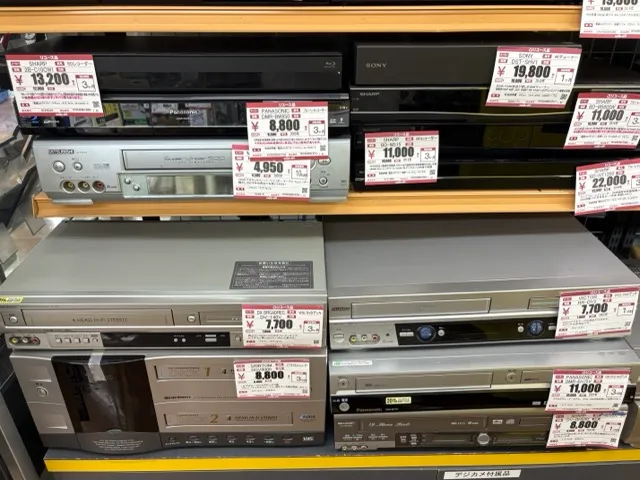
VHSテープをデジタル化するためには、まずVHSデッキが必要です。ただし、2016年に世界中でビデオデッキの生産が終了しているため、中古品を購入するかレンタルする必要があります。レコーダーによっては、VHSとDVD一体型の機種もあり、これらはダビングが比較的簡単に行えます。
ビデオキャプチャー機器には、主に2種類あります。
 Amazonアイ・オー・データ ビデオ/VHS 8mm DVD/ブルーレイ ダビング パソコン取り込み ビデオキャプチャー 「アナレコ」 日本メーカー GV-USB2/HQ
接続端子にも注意が必要です。主な入力端子には「RCAコンポジット(赤白黄の端子)」「Sビデオ」「HDMI」があります。なお、高画質で取り込むには、黄色のRCAケーブルよりSビデオケーブルの方が適しています。
ビデオキャプチャーには多くの場合、専用ソフトが付属しています。ソフト選びのポイントは:
I・Oデータの「GV-USB2/HQ」に付属の「ArcSoft ShowBiz」などは、DVDメニュー作成機能も備えており、初心者でも使いやすいソフトとして人気です。
デジタル化したVHS映像の保存先には、それぞれ特徴があります。
また、より安全に保管するなら、複数の保存方法を併用することをおすすめします。万が一のデータ消失に備え、クラウドストレージの活用も検討しましょう。
いよいよvhsキャプチャーを使った実際のデータ化作業に入ります。正しい接続と設定さえ行えば、初心者でも簡単にVHSの映像をパソコンに取り込むことができます。ここでは具体的な手順とコツを紹介します。
まず、VHSビデオデッキとパソコンを接続します。基本的な接続手順は以下の通りです:
接続が完了したら、ソフトウェアを起動し、VHSテープを再生します。ソフトの録画ボタンをクリックするだけで、映像の取り込みが始まります。取り込み時間はテープの再生時間と同じです。例えば、120分のテープは120分かかります。高画質で取り込むなら、可能であれば黄色の映像端子の代わりにS端子を使用すると良いでしょう。
録画中は以下の点に注意しましょう:
取り込んだ映像は多くの場合、編集が可能です。不要な部分をカットしたり、効果を追加したりできます。また、録画データを適切に保存しておくことも重要です。
よくあるトラブルとその解決法を紹介します:
特に著作権で保護されているコンテンツには注意が必要です。コピーガードがかかっている映像は、個人使用の範囲を超えると著作権侵害になる可能性があります。
VHSテープのデジタル化が完了したら、次はその活用方法を考えましょう。デジタル化された大切な映像は、様々な形で保存・共有できるからこそ価値があります。ここでは、デジタル化後のデータを最大限に活用する方法をご紹介します。
デジタル化した映像をDVDに保存する方法は主に2つあります。まず、パソコンでデータ化した映像を専用ソフトを使ってDVDに書き込む方法です。多くのビデオキャプチャーに付属している「PowerDirector」などのソフトを使えば、メニュー画面の作成やチャプター分けも可能です。
もう一つは、VHSとDVD一体型レコーダーを使う方法です。このタイプの機器であれば、ビデオテープを再生しながら直接DVDに録画できます。操作も比較的簡単で、説明書に従って進めるだけでVHSをDVDにダビングできます。
DVDに書き込んだ後は「ファイナライズ」という処理を忘れないようにしましょう。これにより、そのDVDを他の機器でも再生できるようになります。
デジタル化した映像は、離れて暮らす家族や友人とも簡単に共有できます。DVDにして郵送するという従来の方法に加え、デジタルデータならではの共有方法もあります。
データをUSBメモリやSDカードにコピーして渡す方法は、容量の大きな映像も手軽に共有できるため便利です。また、メールやSNSを通じて短い映像クリップを送ることも可能です。
実際に、アナレコを使ってスマホに取り込んだ18年前の卒業ビデオをSNSで共有したところ、当時の友人と懐かしい思い出を語り合えたという例もあります。
最も便利な保存・活用方法の一つがクラウドストレージの活用です。クラウドに保存すれば以下のメリットがあります。
NTTコミュニケーションズの「思い出あんしん保管」などのサービスでは、デジタル化した映像をクラウドで管理でき、専用アプリで年代別に整理することもできます。
スマホで再生するなら、パソコンレス型のビデオキャプチャー「アナレコGV-USB2/A」が便利です。Android対応のスマホやタブレットに直接VHSの映像を保存でき、明るさやコントラストの調整も可能です。容量の心配がある場合は、microSDカードに保存すれば、大量のVHSテープの映像もすっきりと収納できます。
大切な思い出が詰まったVHSテープは、確実に時間との戦いを続けています。したがって、デジタル化は単なる選択肢ではなく、必要不可欠な作業となっています。
本記事で解説した手順に従えば、初心者でも安心してVHSテープのデジタル化を進めることができます。特に、適切な機材選びと正しい接続方法を守ることで、失敗のリスクを大幅に減らすことができるでしょう。
デジタル化された映像は、DVDやクラウドストレージ、スマートフォンなど、様々な形で活用できます。家族や友人との思い出の共有も、かつてないほど簡単になりました。
2025年までの時間は残り少なくなっています。大切な映像が永久に失われる前に、今すぐVHSテープのデジタル化に取り組みましょう。あなたの思い出を、次の世代へと確実に引き継ぐことができます。
お気軽にお問い合わせください
大切な思い出を、確実に残しませんか?
CONTACT US
現在、お電話がつながりにくい状態です。お問い合わせはフォームのご利用をおすすめします。
Webからのお申し込みは24時間受付中
Webからのお申し込みは24時間受付中ダビングのお申し込み・無料お見積りお申し込み・お見積り