【完全版】VHSテープをスマホで見る方法
VHSテープを自分でスマホにダビングする方法を解説します。おすすめのキャプチャー機器も紹介します。
ビデオテープのダビング(デジタル化)専門サービス レコードデスク|全国対応
押し入れに眠っているVHSテープ、そのままにしていませんか?
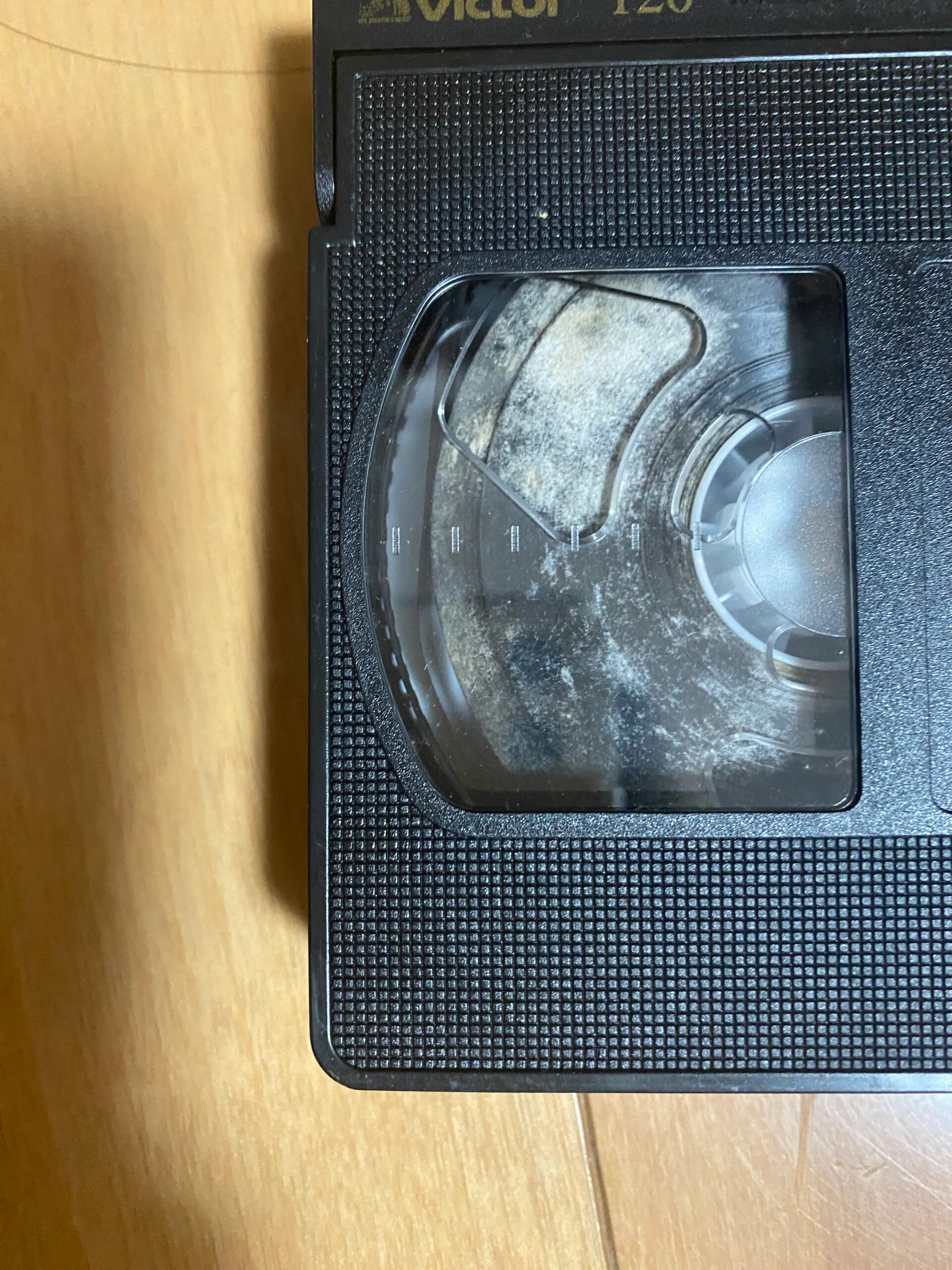
お子様の運動会や家族旅行、結婚式など、かけがえのない思い出が詰まったVHSテープは日々劣化が進んでいます。 磁気テープの特性上、放置しているだけで画質・音質は徐々に悪化し、最悪の場合は再生すらできなくなってしまう可能性も。
「デジタル化したいけど、やり方がわからない…」 「機械は苦手だから、自分にできるか不安…」 「業者は高そうだし、でも失敗したくない…」
そんな悩みをお持ちの方に向けて、この記事ではVHSテープをパソコンにダビングする方法を完全解説いたします。
結論から言うと、VHSテープをパソコンにダビングすることは十分に可能です。 ただ、DVDのようにパソコンに直接挿入するだけでは取り込むことはできません。
VHSテープはアナログ信号で映像・音声を記録しているため、デジタル信号で動作するパソコンとは信号形式が異なります。そのため、アナログ信号をデジタル信号に変換する「キャプチャーデバイス」という専用機器が必要になります。
VHSのダビングと聞くと「難しそう…」「専門知識が必要では?」と思われがちですが、実は必要なものは意外とシンプルで、VHSデッキ(再生できる状態のもの)、USBキャプチャーデバイス、接続ケーブル(多くの場合、キャプチャーデバイスに付属)、キャプチャーソフト(無料のものでも十分)の4つだけです。これらを揃えれば、特別な技術知識がなくても自宅でVHSをデジタル化することができます。
実際のダビング作業は、VHSテープの再生時間と同じ時間がかかります。つまり、2時間のビデオテープなら2時間の録画時間が必要です。ただし、一度設定してしまえば録画中は他の作業ができるので、思っているより手軽に進められます。
VHSのダビングに使用するUSBキャプチャーデバイス選びは、仕上がりの品質を大きく左右する重要なポイントです。
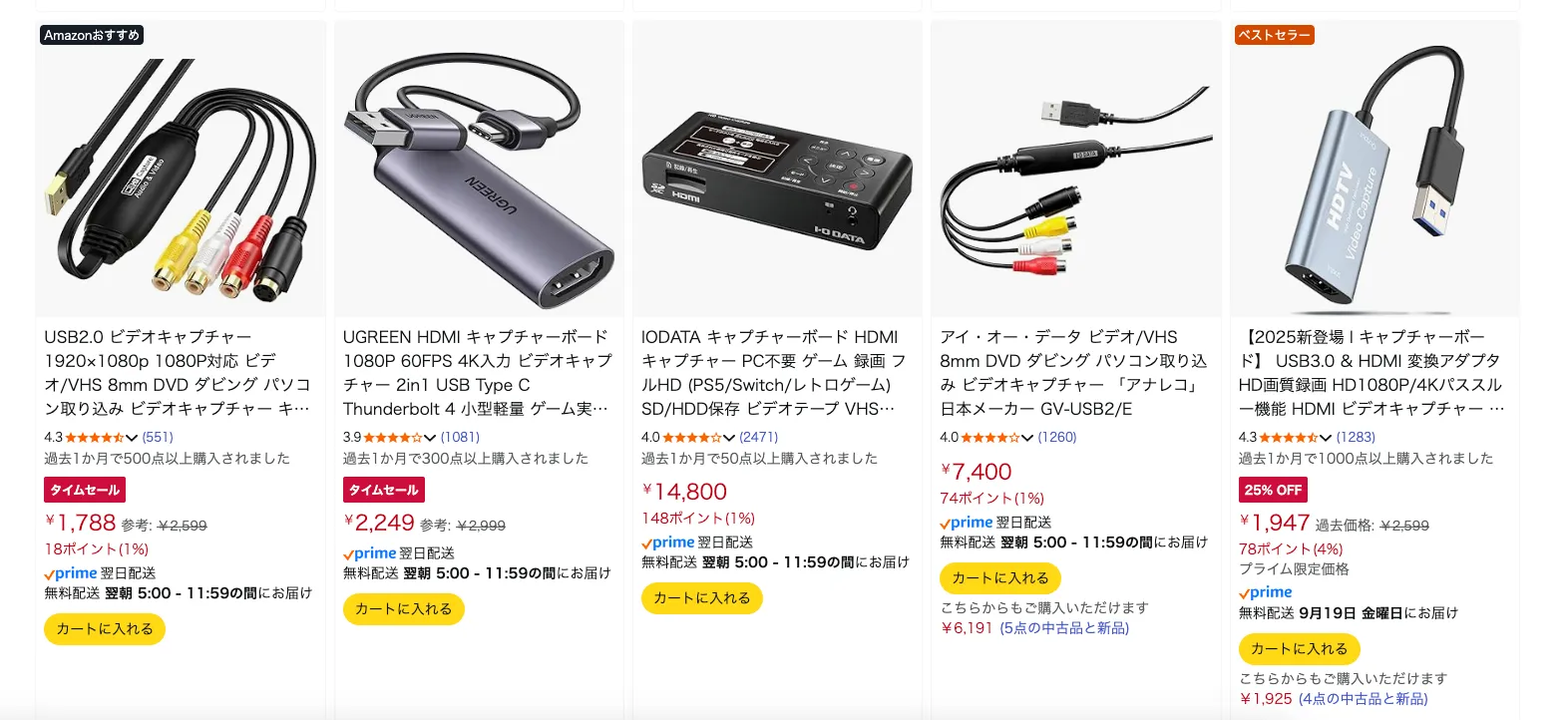
Amazonや楽天市場では、3,000円以下の格安USBキャプチャーデバイスが数多く販売されています。一見すると手軽で魅力的に見えますが、実際に使用してみると以下のような問題が頻発します:
せっかく大切な思い出をデジタル化するのに、これでは本末転倒ですよね。
本格的にVHSをダビングするなら、プロも認めるElgato Video Captureが断然おすすめです。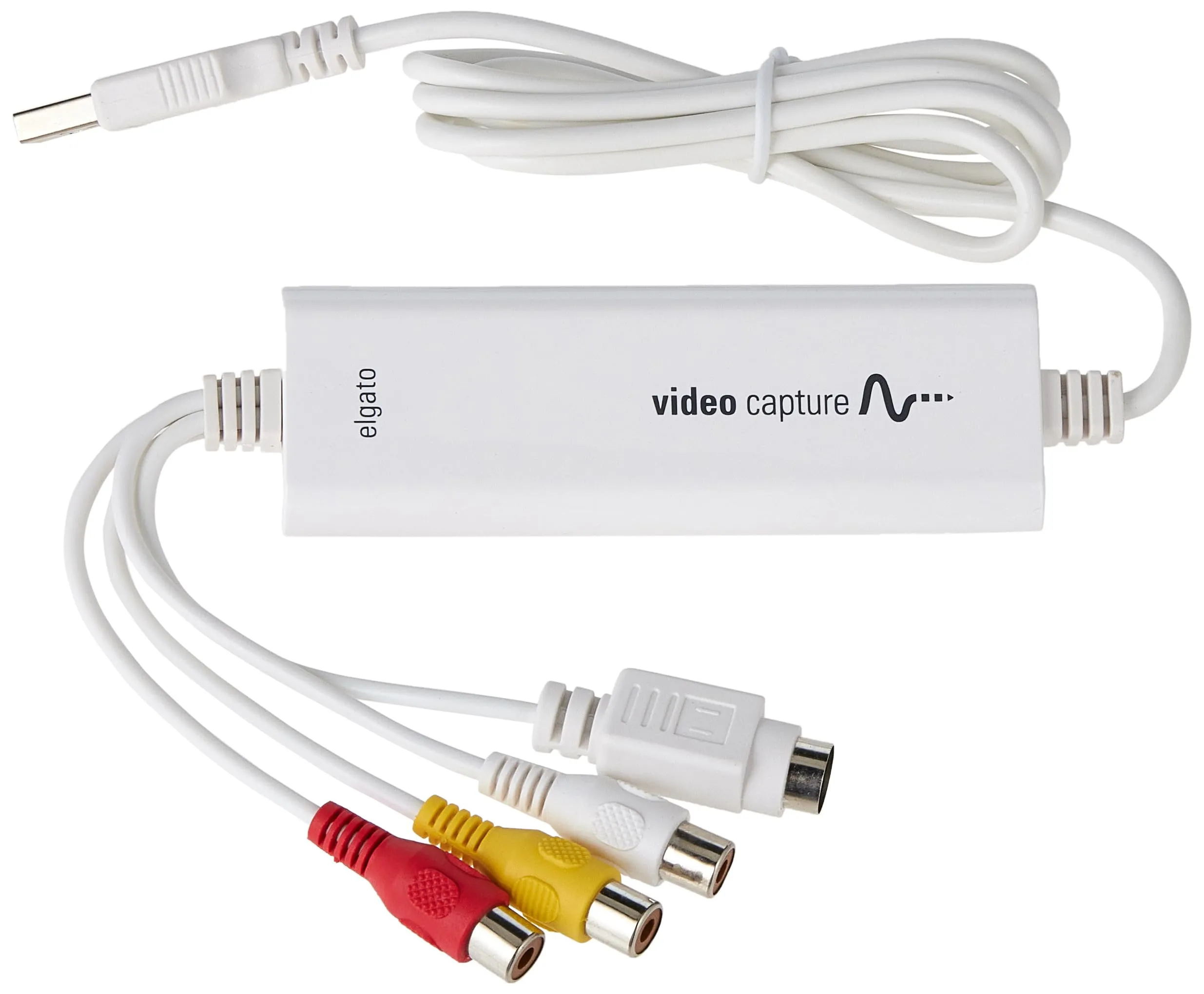
価格は30,000円前後と格安品の10倍程度しますが、その価値は十分にあります。
このElgato Video Captureは弊社のオンラインショップでも販売しております!
高品質な録画性能1本あたりのコストを考えれば決して高くない商品です。 大切な家族の記録を高品質で残すなら、Elgato Video Captureを強くお勧めします。
VHSをパソコンにダビングするために必要な主に3つあります。再生デッキとパソコン、そしてキャプチャー機器です。それぞれ詳しく紹介していきます。
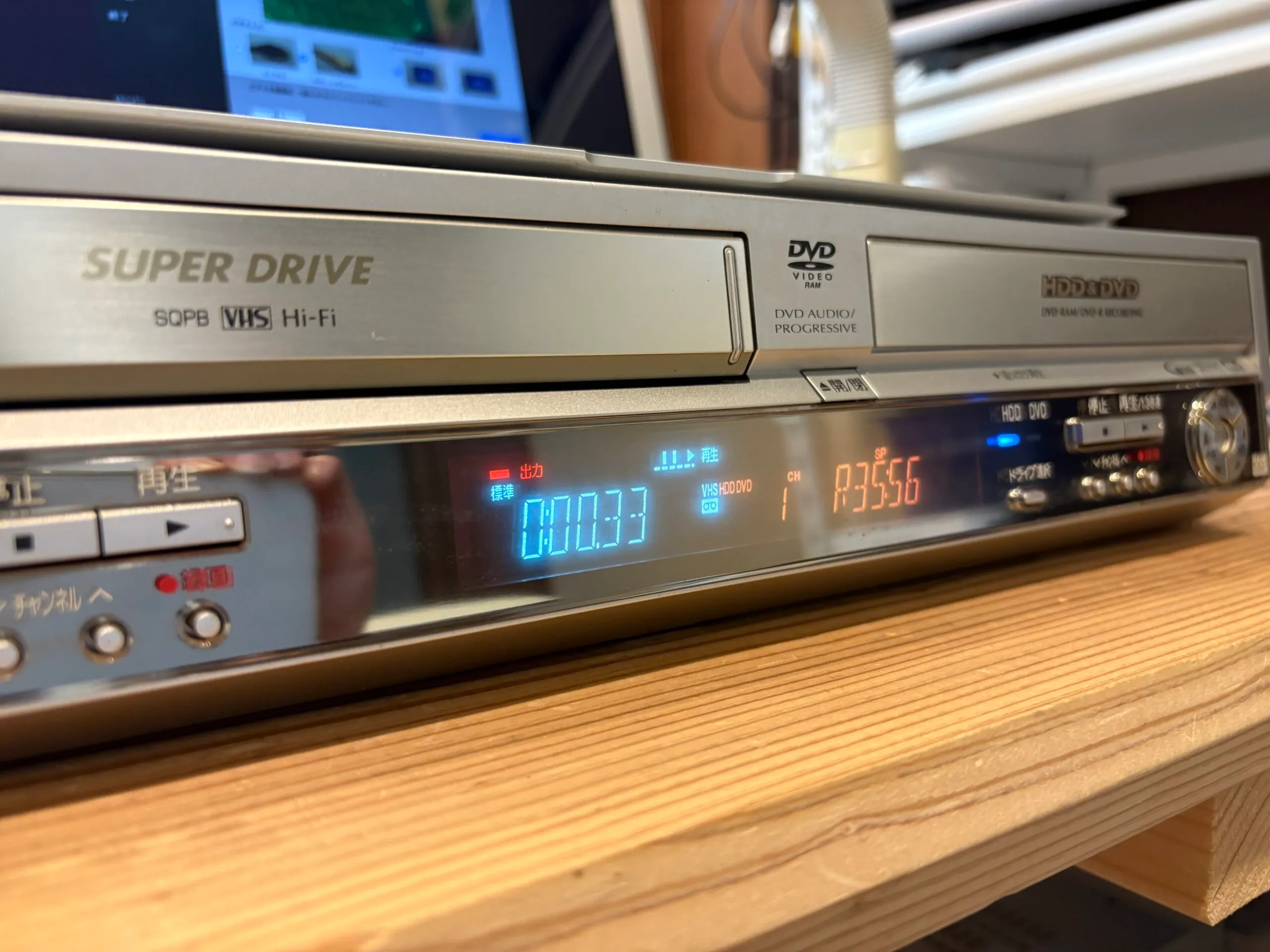
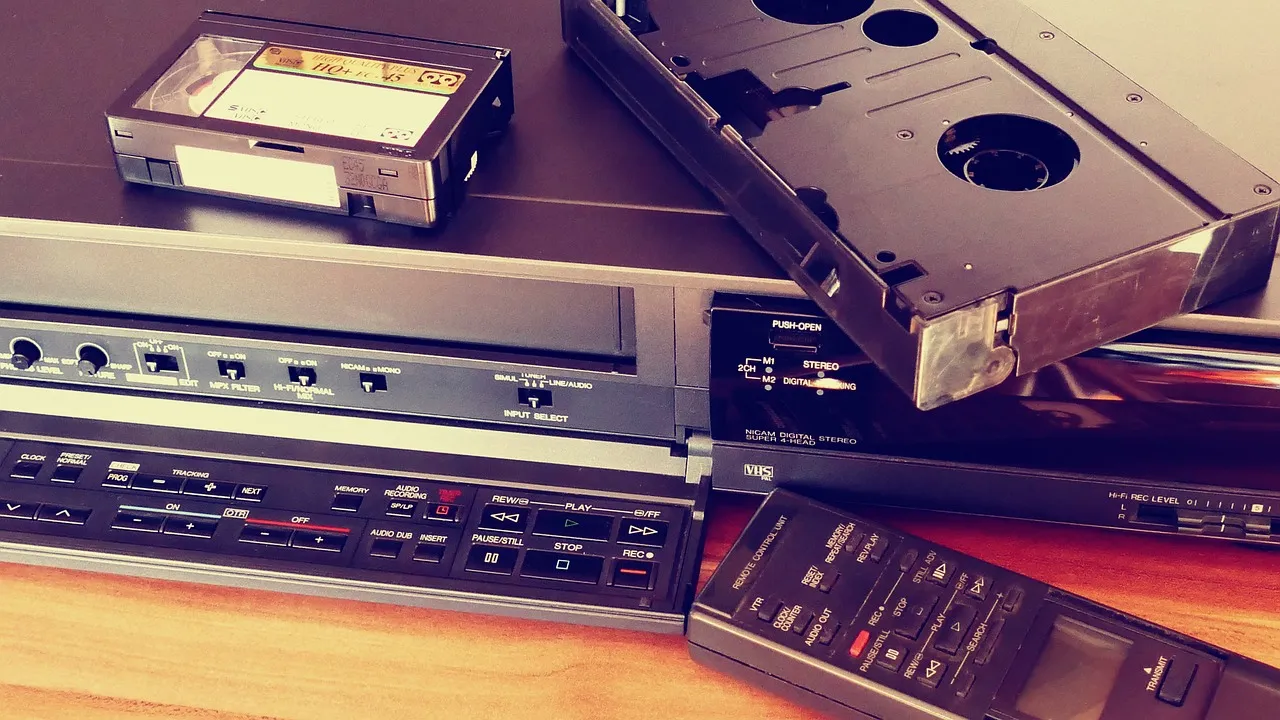
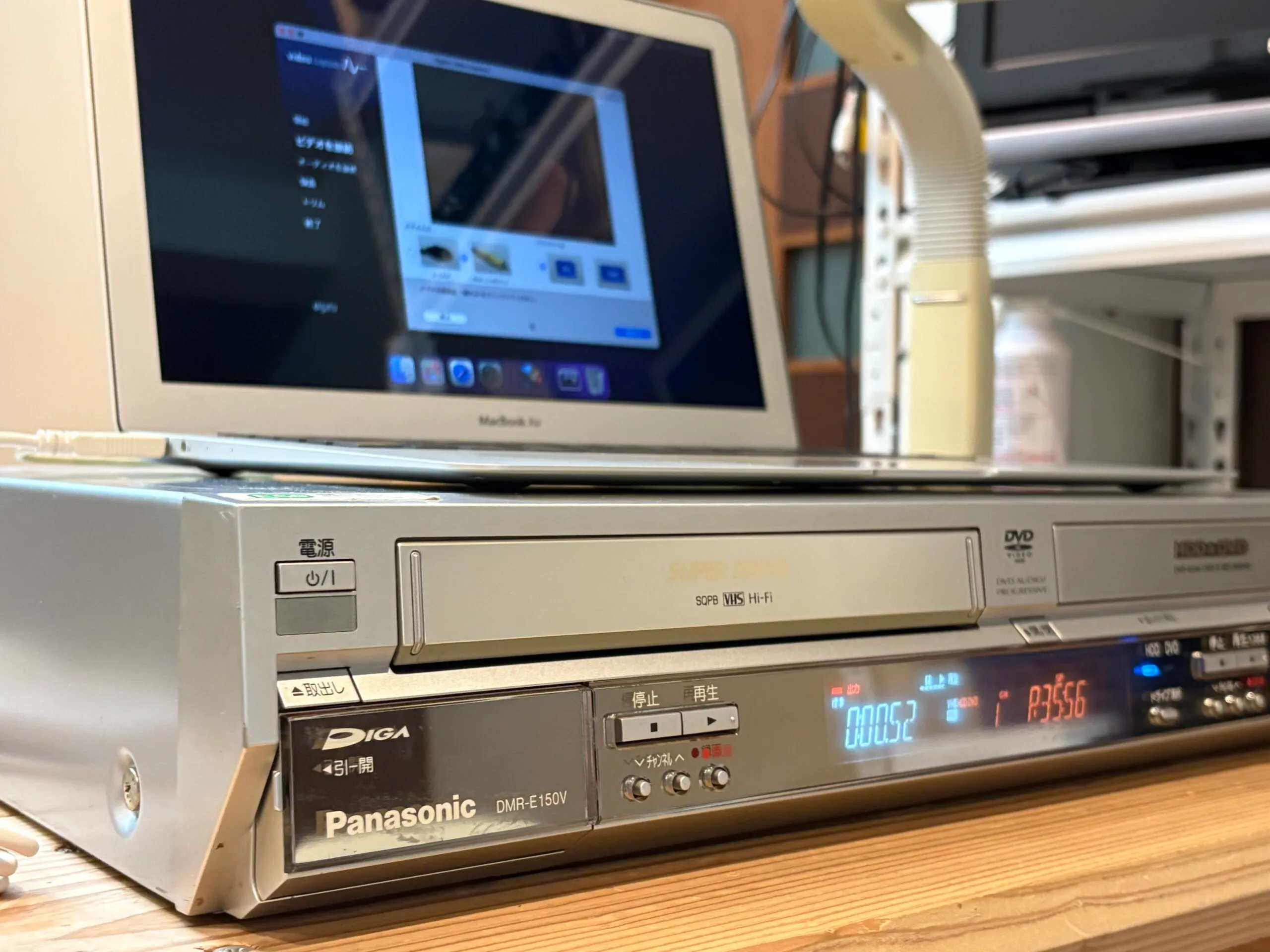
VHSを再生できるデッキが必要になります。一般家庭のデッキであれば概ね何でもOKです。
再生機器やデッキが手元にない場合は、近くのリサイクルショップ店やネット通販で購入することができます。
弊社でもビデオデッキの販売を行っております!ぜひご覧いただければと思います!
パソコンはUSBキャプチャーの対応OSを使用する必要があります。Amazonで販売されているUSBキャプチャーでは付属のソフトがWIndowsのみ対応していることがありますので、MacBookなどmacOSを使用されている方は注意しましょう。
また、映像を取り扱う分パソコンの性能はそこそこ高いものが求められます。特にメモリは8GB以上のものでないと映像が乱れたり音ズレが発生する原因にもなります。
前述で紹介したElgato Video Captureがおすすめです。
このElgato Video Captureは弊社のオンラインショップでも販売しております!ぜひ、オンラインショップを確認してみてください!
必要なものが揃ったら、後は接続や機器のセッティングをすればすぐにダビングできます。ステップごとに紹介していきます。
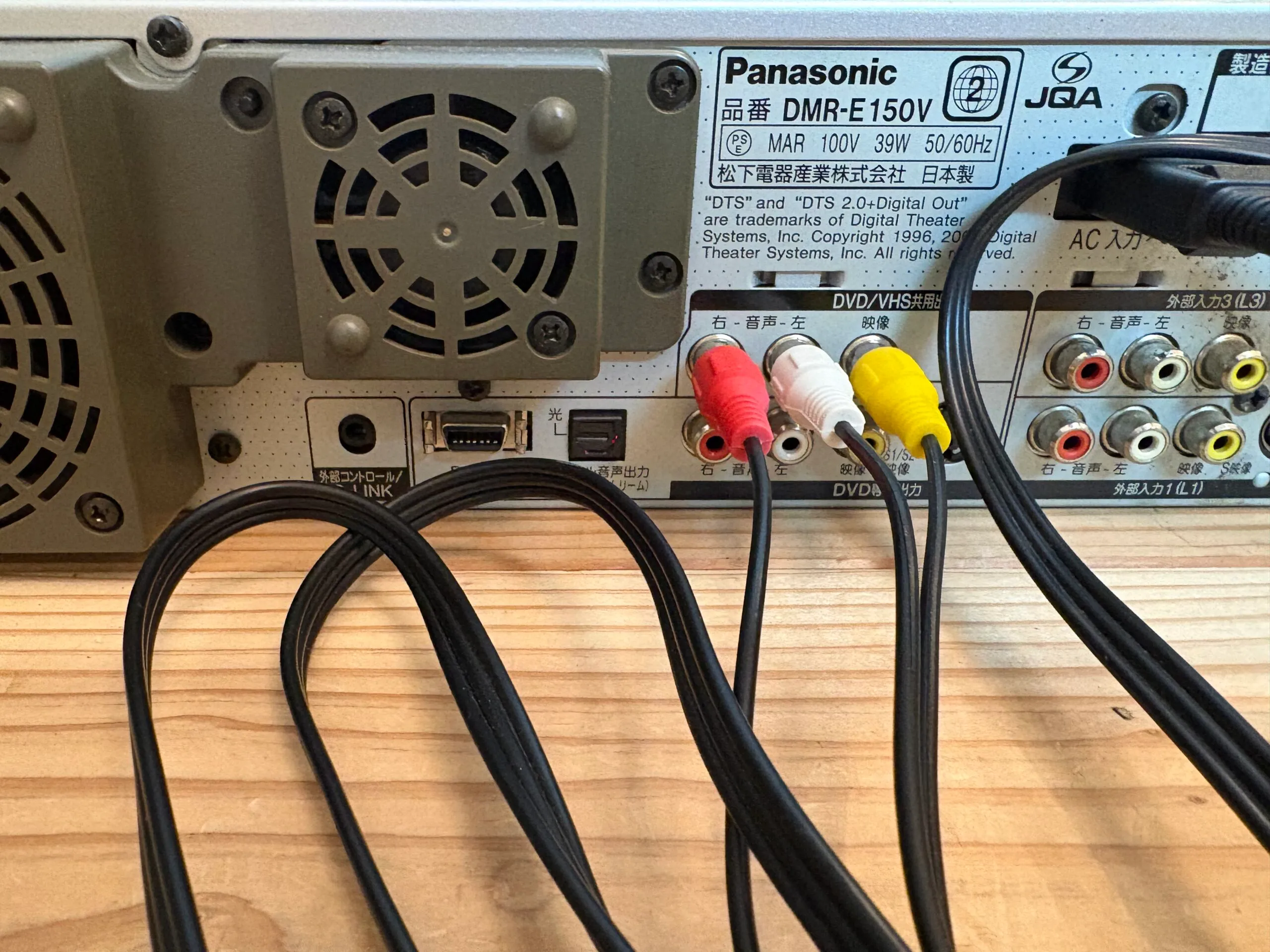
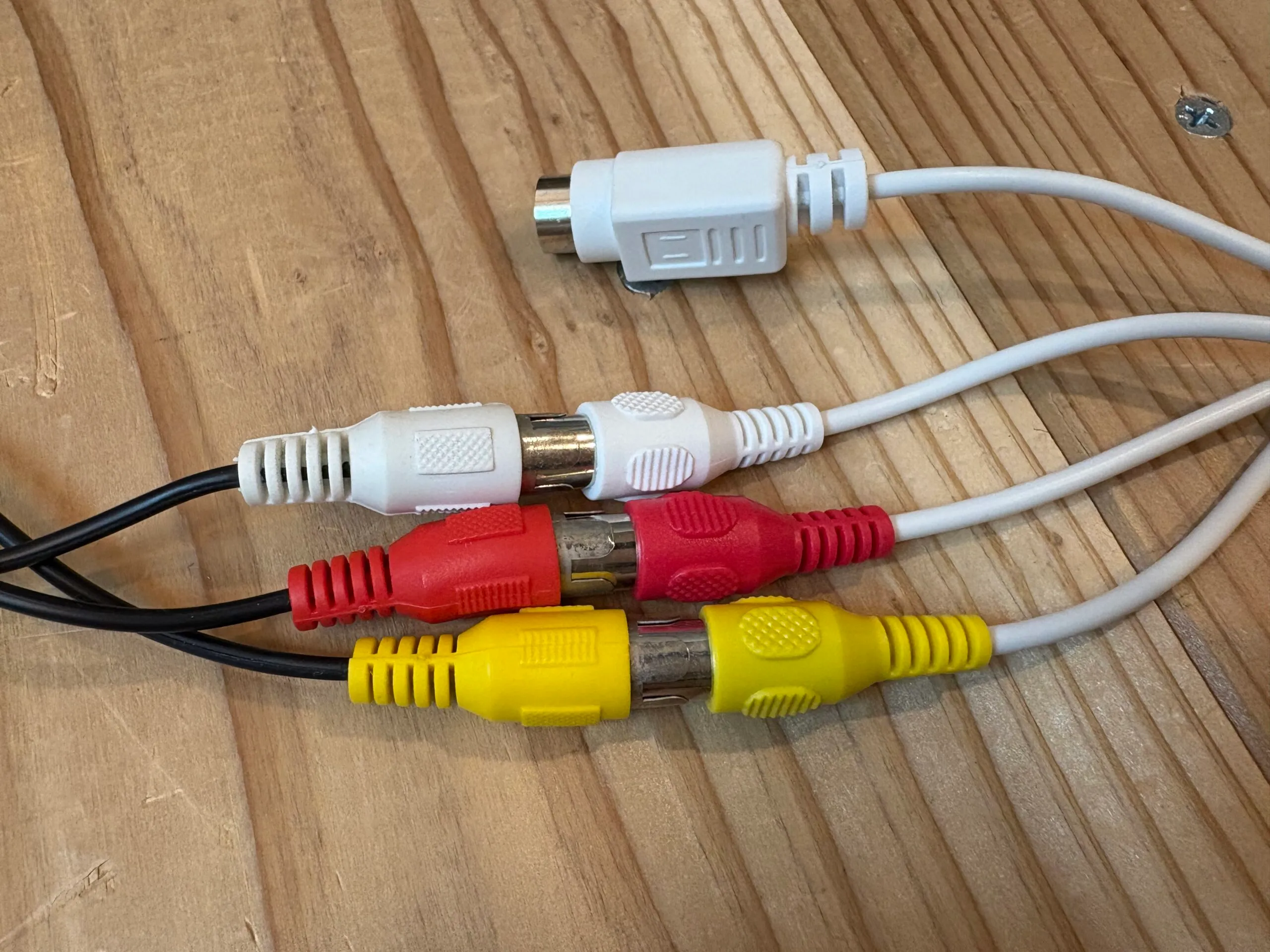
VHS再生デッキの出力端子(赤・白・黄色)にRCAケーブルを接続し、もう一方をUSBキャプチャーデバイスに繋ぎます。間違えて入力側に接続してしまうと映像が映らないので差し込み場所をしっかり確認しましょう。また、S端子を使用するとデジタル信号で映像が出力されるため、少し映像が綺麗に出力されます。
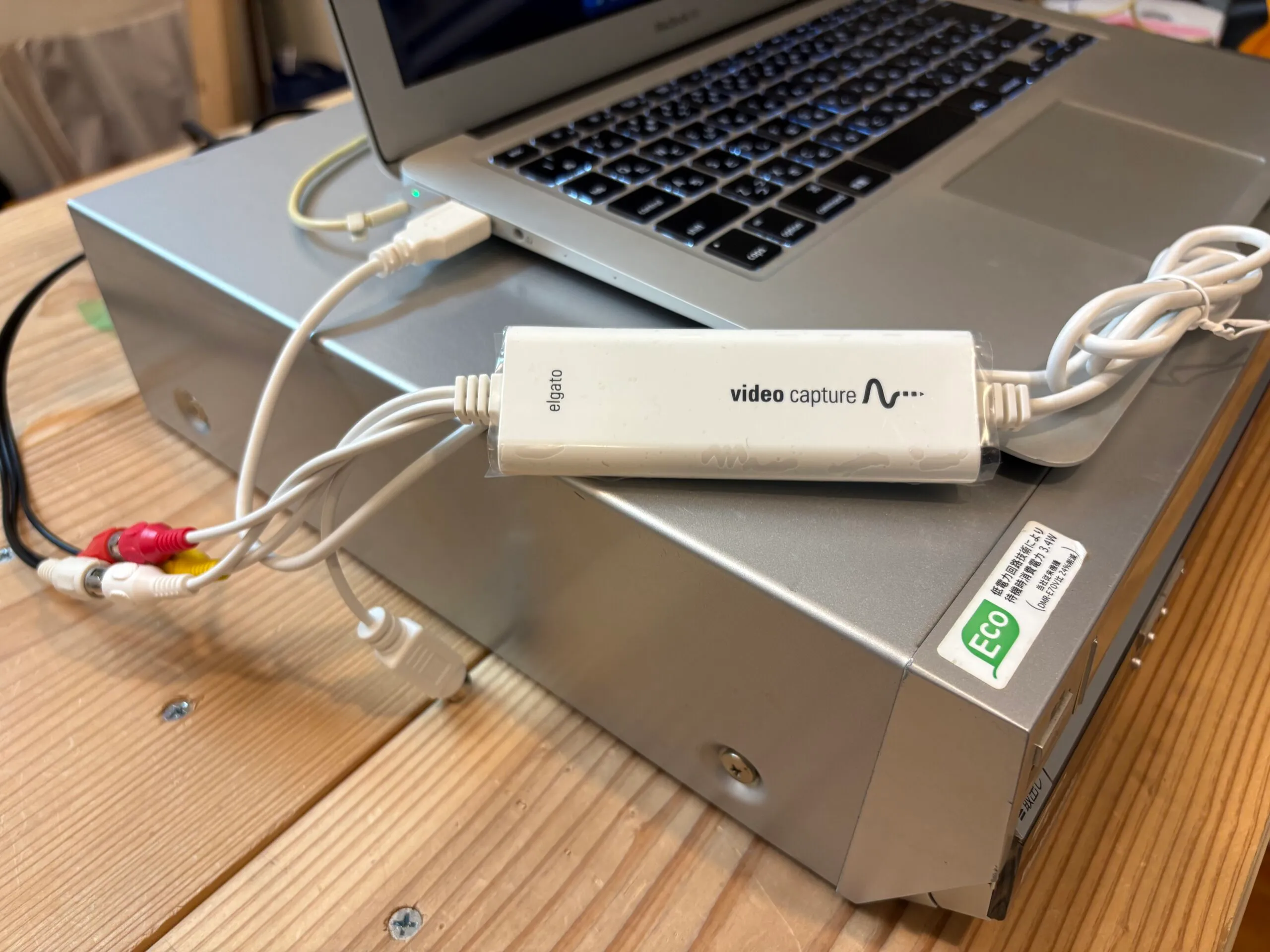
パソコンとキャプチャーデバイスを接続します。基本的にUSBの差し口の指定はありません。ただし、古いパソコンの場合はUSBのバージョンに注意が必要です。大体のキャプチャーデバイスはUSB2.0以上のポートに差し込む必要があります。
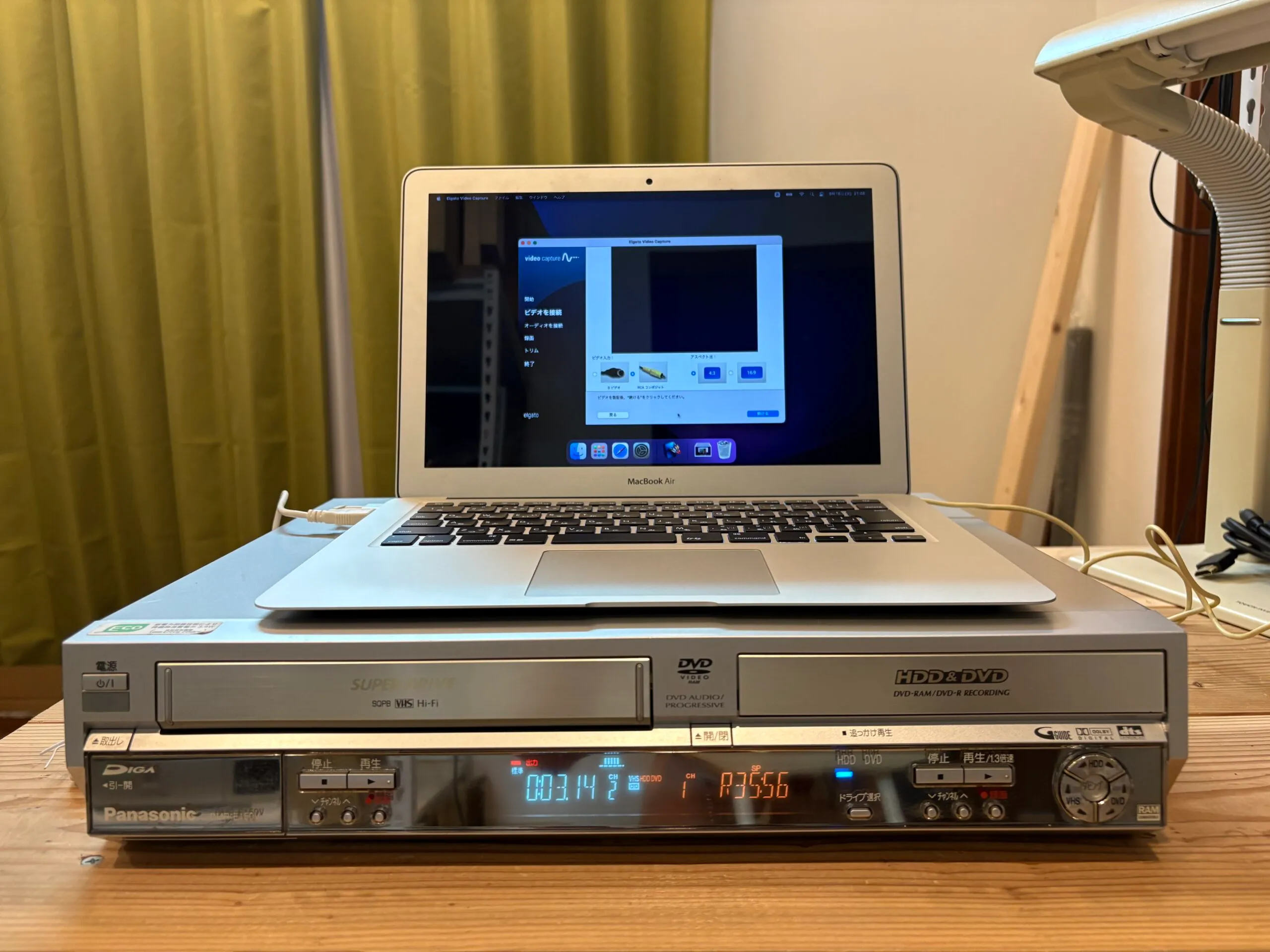
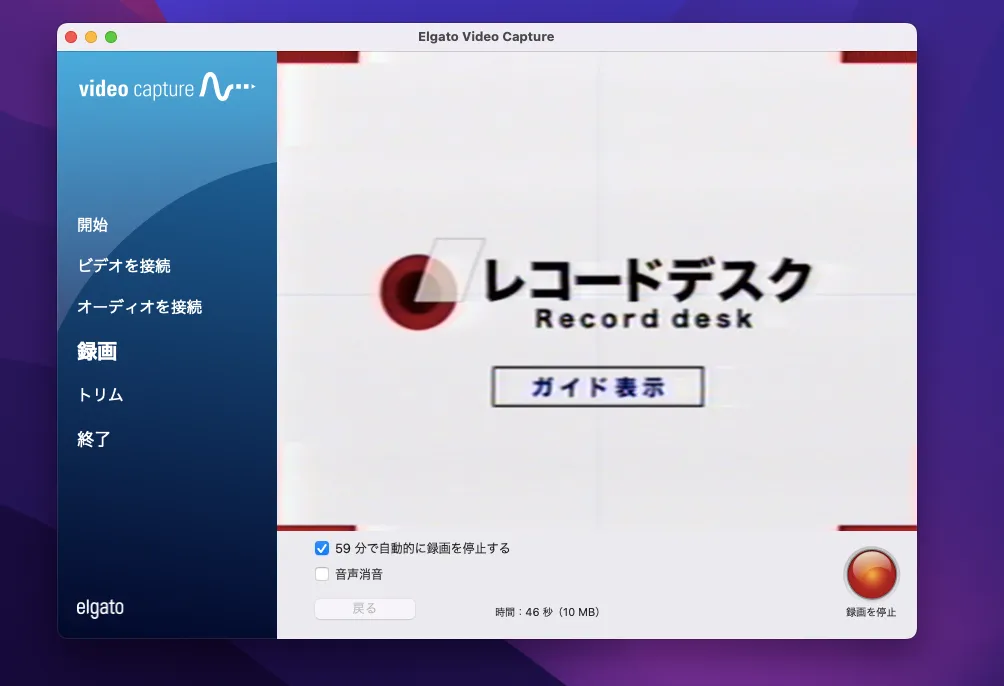
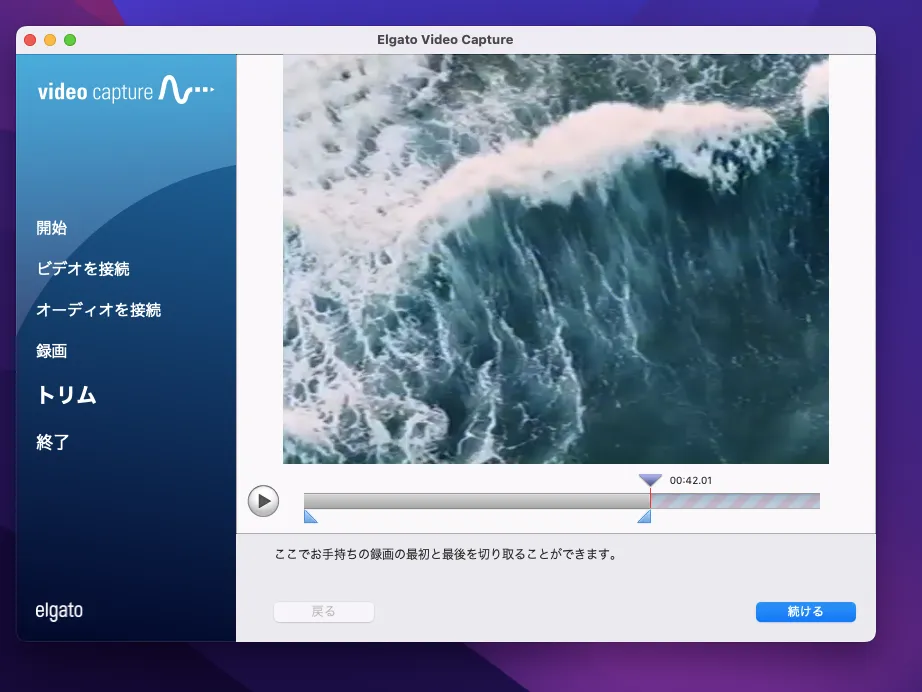
USBキャプチャーに付属のソフトを使用してダビングを行います。はじめにソフト上で録画を開始した後、デッキ側で再生を行います。Elgato Video Captureの場合、何分後に自動停止するかを設定できたり、録画後に余分なところカットすることができます。
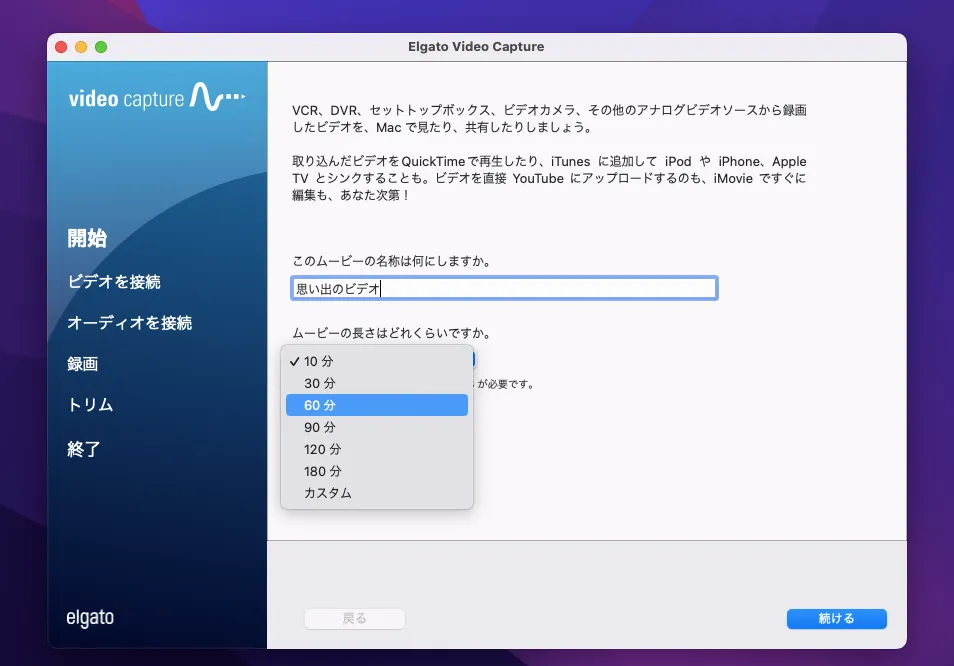
ステップごとにやることをわかりやすく指示してくれる他、日本語にも対応しており直感的にわかりやすいので初心者の方でも簡単に使用できます。
名前と自動停止時間を設定して「続ける」をクリックして次の画面に移動すると入力端子と画面比率(アスペクト比)の設定が表示されます。これもどちらかを選択すれば良いだけなので簡単です。
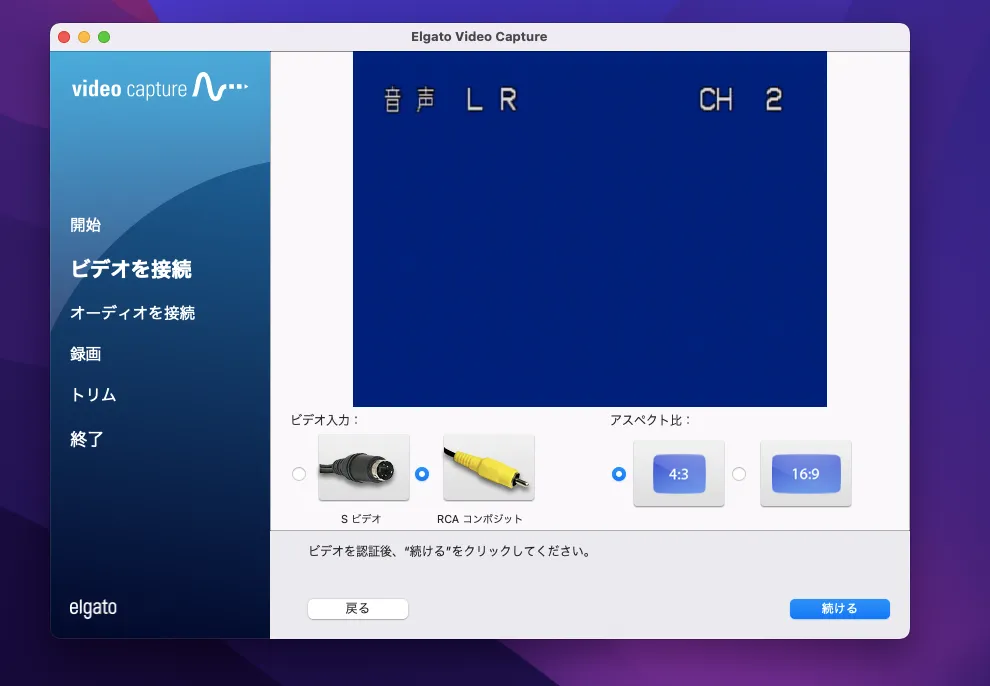
設定ができたら、「続ける」ボタンをクリックして次の画面に移動します。そうすると今度は画面表示の確認と音声の確認が出てきます。緑の2本のバーは音声のレベルを表しています。あくまで視覚的に音声がパソコンで認識されているかの確認画面なのでレベルや音量調整はできません。
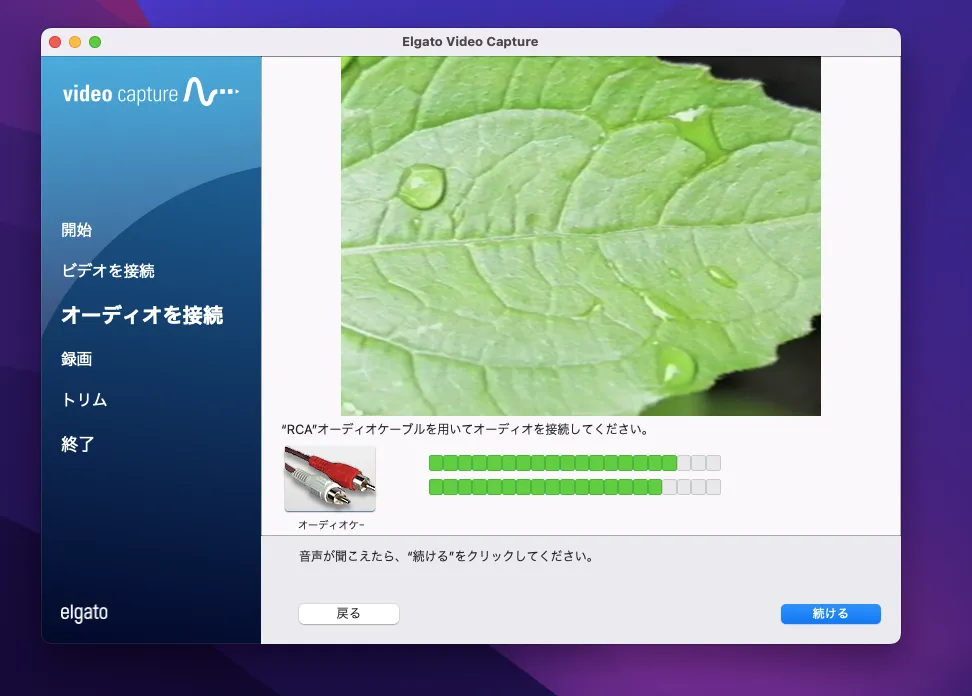
確認が完了したら「続ける」ボタンをクリックして次の画面に移動します。あとは、オプションを選択して「録画を開始」の赤いボタンをクリックするとダビングが開始します。
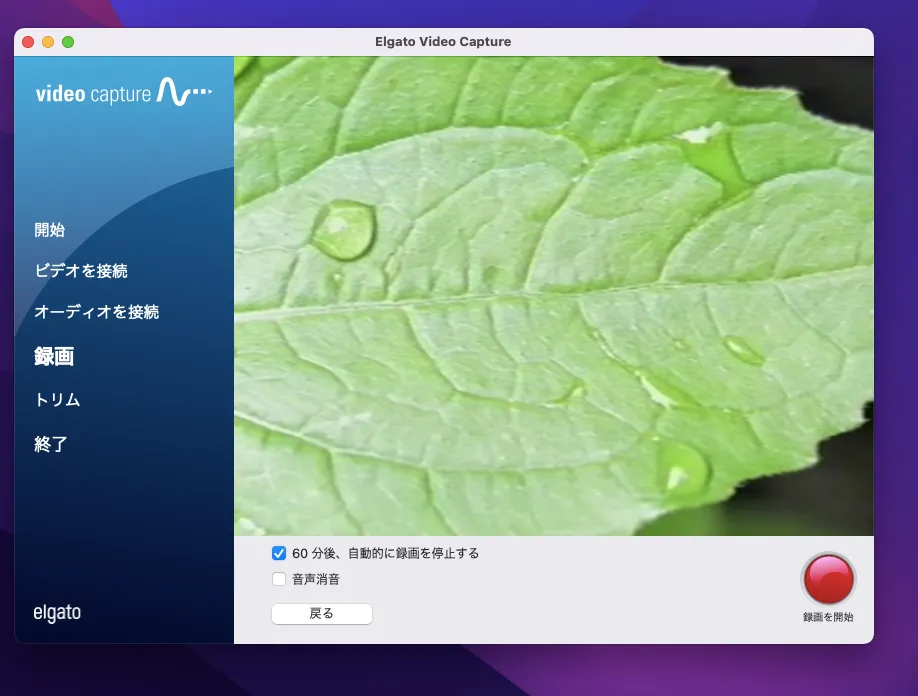
ダビング録画している状態であとは再生が終わるのを待てばOKです。
ダビング録画が完了すると次のような画面になり余分なところをカットできます。
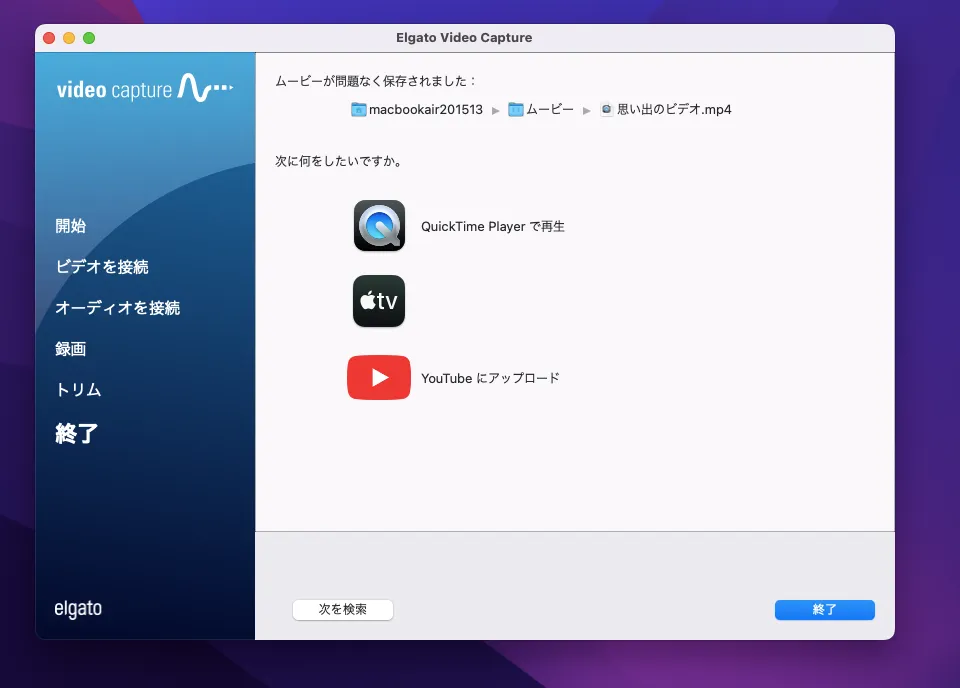
「続ける」ボタンをクリックすると映像ファイル(mp4ファイル)が出力されます。
これでパソコンにダビングができました。
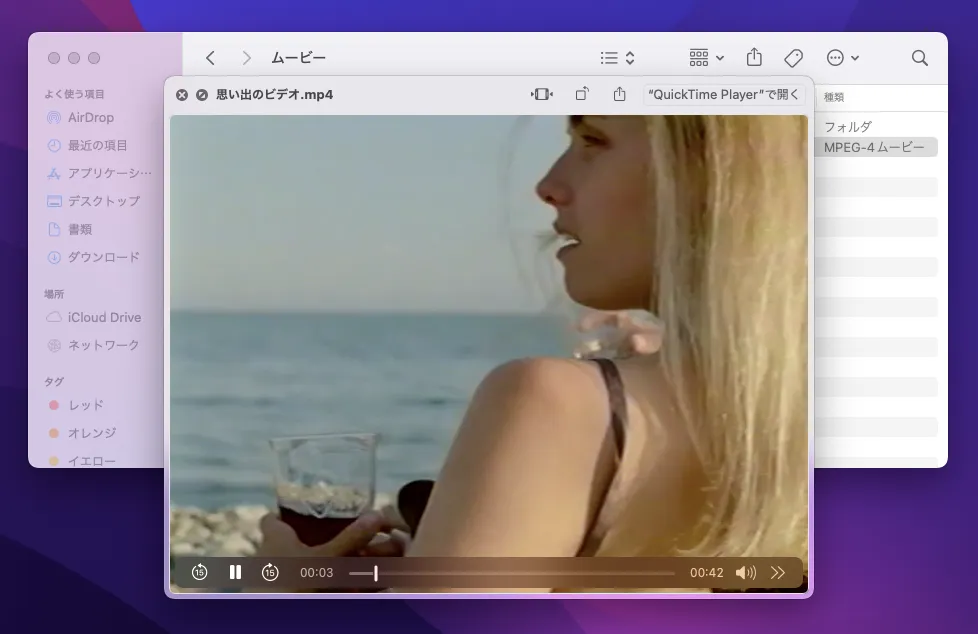
結構簡単にパソコンにダビングすることができます。
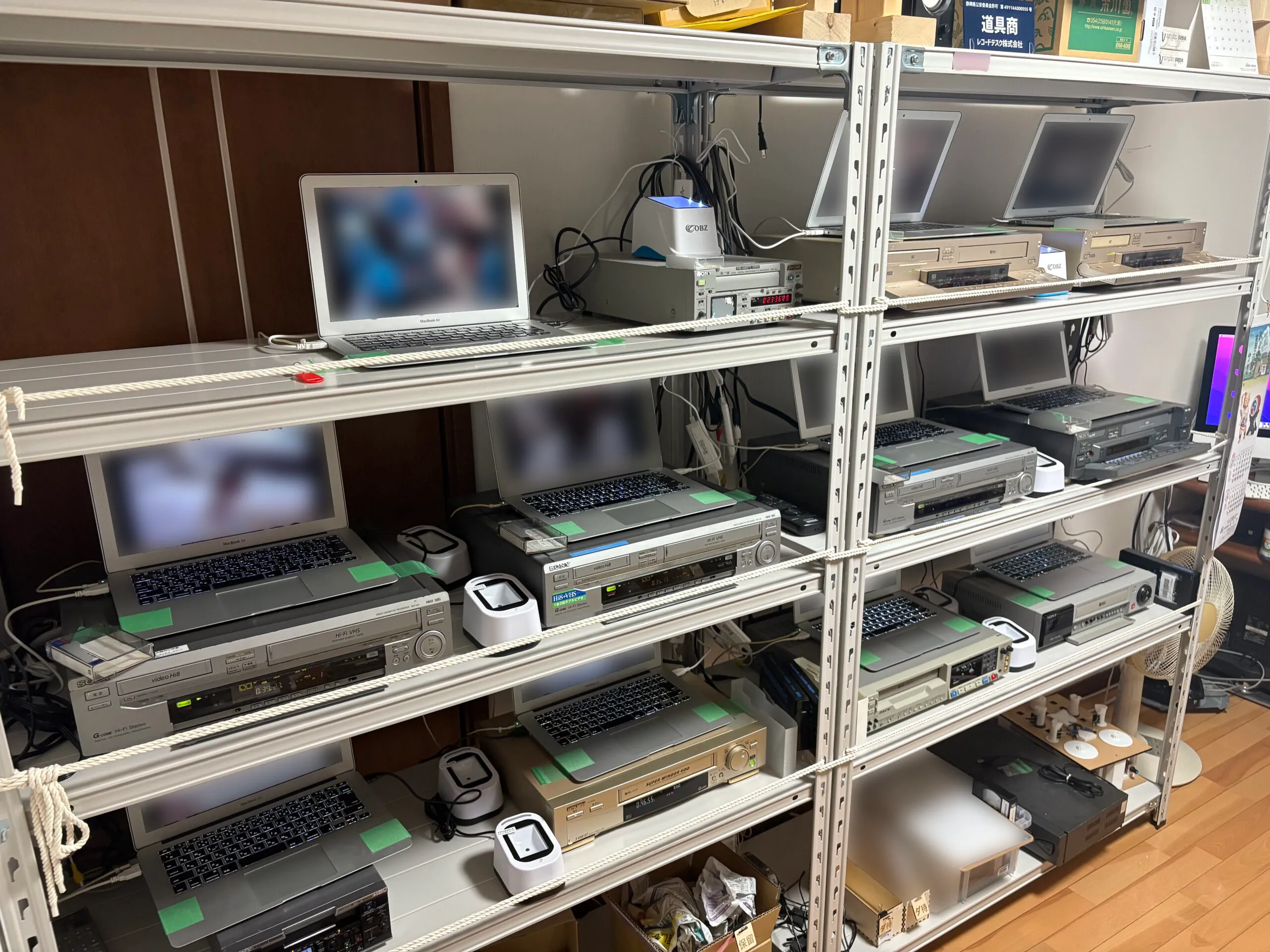
再生デッキやパソコン、キャプチャー機器など、すべて自分で揃えてダビングするのは大変です。時間がかかったり、うまくいかないケースも多くお金も時間も馬鹿になりません。
ダビング業者であれば、基本的に機材も良いものが揃っている他、専門の知識や技術を持っているため自分でダビングするよりはるかに安心です。
VHSテープをパソコンにダビングすることは、適切な機器があれば誰でも可能です。しかし、状況に応じて最適な方法は異なります。
この場合は、Elgato Video Captureなど高品質なキャプチャーデバイスの購入などをおすすめします。一度機材を揃えてしまえば、何本でも高品質にダビングできるのが大きなメリットです。
特に大切な家族の記録や一度しかない貴重な映像の場合は、プロのダビングサービスを利用することで、失敗のリスクを避けながら最高品質でデジタル化できます。
VHSテープは日々劣化が進んでいます。「いつかやろう」と先延ばしにしているうちに、大切な思い出が失われてしまう可能性もあります。まずは最も重要なテープから、今すぐダビングを始めることをおすすめします。
お気軽にお問い合わせください
大切な思い出を、確実に残しませんか?
CONTACT US
現在、お電話がつながりにくい状態です。お問い合わせはフォームのご利用をおすすめします。
Webからのお申し込みは24時間受付中
Webからのお申し込みは24時間受付中ダビングのお申し込み・無料お見積りお申し込み・お見積り